
Afin de créer un bon fichier CSV d’import il est important de bien comprendre la structure d’un produit et sa correspondance dans le fichier CSV.
Vous trouverez des exemples concrets d’un fichier CSV auprès de notre agence, si besoin ouvrez un ticket ici.
Création, Gestion et édition d’un fichier CSV
La gestion d’un fichier CSV n’est jamais aisée, l’outil Excel de Microsoft est très peu adapté et nous lui préférons l’emploi d’une solution très pratique appelée CSV Editor Pro que vous pouvez trouver pour un peu moins de 20€ ici. Il en existe bien d’autres mais cette solution a été testée et éprouvée par notre agence.
Structure du fichier CSV
Nom des colonnes
product_id
product_parent_id
product_name
product_description
product_quantity
product_code
product_published
product_tax_id
product_type
product_meta_description
product_layout
product_alias
adress_map
adresse_link
latitude
longitude
websitepartner
custom_fee
initial_stock
memo_stock
maximal_stock
parent_category
categories
price_value
price_currency_id
images
Date de la visite
Heure de la visite
langue de la visite
Et donc l’ensemble de ces champs devront être repris dans tout nouveau fichier CSV pour fonctionner.
En détail
- product_id : il s’agit de l’identifiant du produit, celui-ci DEVRA absolument être unique, veillez donc à partir de 1 jusqu’à l’infini dans la création de vos fichiers CSV, coordonnez vous entres vous afin d’éviter les erreurs d’emploi du même ID. C’est extrêmement important au risque de détruire la totalité de vos imports.
- product_parent_id : il s’agit du même nom que celui employé dans la colonne product_code pour le premier produit.
Cela donne ceci :

- product_name : il s’agit du nom du produit qui ne sera spécifié que sur la première ligne.

- product_description : description du produit et pareillement que pour la colonne product_name cette description ne sera présente que sur la première ligne également.
- product_quantity : étant donné que nous gérons les quantité au niveau des variantes pour nos produits cette première ligne sera configurée pour afficher »-1″ tandis que les lignes suivantes seront configurées pour reprendre les quantité de chaque produit variante.
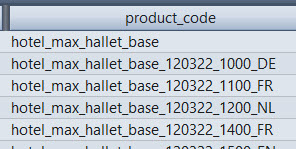
- product_code : la première ligne reprendra la structure du nom du produit suivi du mot « base » avec entre chaque mot un sous-tiret : « _ », tandis que les lignes suivantes reprendront le code défini en première ligne en reprenant les caractéristiques de la variante (ici date_heure_langue). Etant donné que ces données sont utilisées pour l’outil d’export elles sont donc d’une importance capitale.
Exemple :
- product_published : le produit importé est-il actif ou non ? 1 pour publié, 0 pour dépublié.
- product_tax_id : la première ligne reprend l’identifiant de la taxe utilisée soit dans notre exemple le chiffre « 11 », tandis que les autres lignes seront remplies avec la mention « 0).
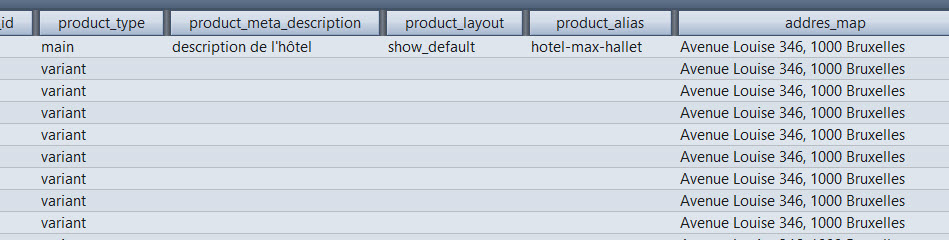
- product_type : cette colonne défini de quel type de produit il s’agit, soit du produit principal, soit des variantes de ce produit principal. Dans l’exemple ci-dessous vous pouvez voir que la première ligne reprend l’expression « main » pour le produit principal et « variant » pour les variantes.
- product_meta_description : il s’agit de la même information fournie dans la colonne « product_description », à ne spécifier que sur la première ligne.
- product_layout : spécifiez sur la première ligne « show_default ».
- product_alias : spécifiez le même nom que le produit MAIS sans accent (exemple un é devient un e, un à devient un a, …) et séparez chaque mot d’un tiret « -« .
- address_map : adresse à spécifier sur chaque ligne afin que celle-ci soit bien reprise dans le mail et le PDF du ticket.
- address_link : Faites un copié / collé du contenu d’un fichier exemple sur la première ligne uniquement et modifiez le lien google que vous aurez copié depuis Google Map afin d’avoir les coordonnées exact de la visite.
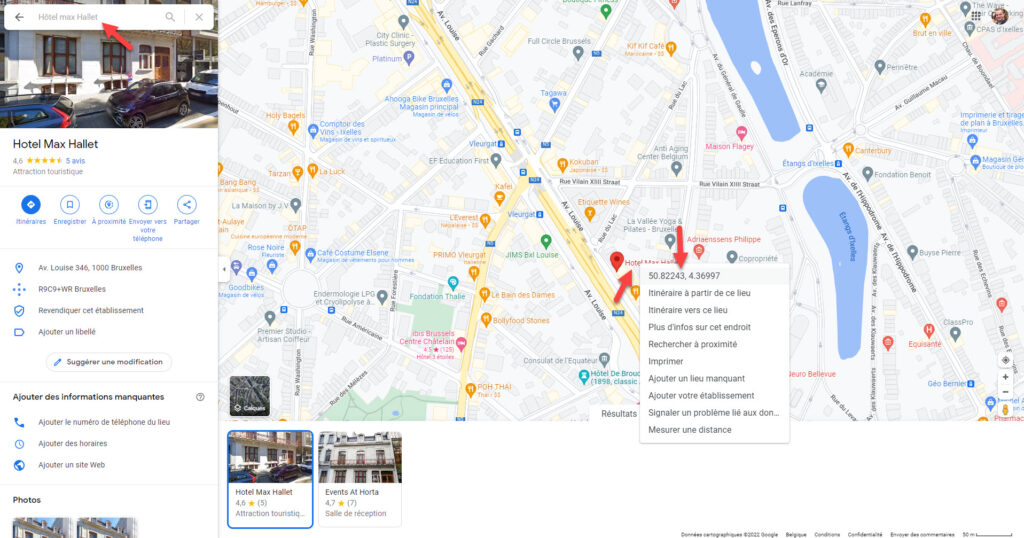
- latitude et longitude : ces deux colonnes mentionnent la latitude et la longitude du lieu de la visite.
Pour la trouver il suffit de se rendre sur Google Map et de taper l’adresse ou le lieu à rechercher et ensuite de faire un clic droit sur le titre du lieu pour obtenir ses coordonnées :
- websitepartner : Faites un copié / collé du contenu d’un fichier exemple sur la première ligne uniquement et modifiez le lien pour afficher le lien du détail de la visite sur le site Explore.
- custom_fee : il s’agit des frais additionnels qui seront ajouté au prix principale de la visite, à spécifier (si nécessaire) sur chaque ligne.

- initial_stock : champ interne à Explore Brussels, celui-ci est utilisé pour les exports et est donc important.
- memo_stock : champ interne à Explore Brussels, celui-ci est utilisé pour les exports et est donc important.
- maximal_stock : champ interne à Explore Brussels, celui-ci est utilisé pour les exports et est donc important.
- parent_category : cette colonne peut rester vide mais doit être présente.
- categories : nom de la catégorie dans laquelle le produit sera classé, dans notre exemple : « Banad Festival ».
- price_value : prix de chaque produit / déclinaison, à spécifier sur chaque ligne.
- price_currency_id : spécifiez « EUR » sur chaque ligne.
- images : ne spécifiez plus RIEN, en effet après nos tests il sera plus facile de directement ajouter l’image au produit (pas les variantes) que de commencer à spécifier le nom et à uploader les images. Les images DEVRONT faire 300×250 px pour optimiser l’affichage sur le site.
- Dates de la visite : champ de la date, sur la première ligne spécifiez la date par défaut à choisir en premier (en général est identique à la première variante). La date devra être spécifiée sur chaque ligne et sera définie par les dates disponibles pour chaque variante du produit (visite).
- Heure de la visite : explication identique au champ « Date de la visite ».
- Langue de la visite : explication identique au champ « Date de la visite ».