
La création d’un fichier de base pour l’import des codes promo dans Woo Commerce est essentielle, en effet de celle-ci dépend l’intégrité des codes promo sur le site de réservation. Vous devez donc y apporter une attention très particulière.
Nous avons créé un fichier d’import de base avec le nom des colonnes à utiliser, vous DEVEZ l’utiliser. Vous trouverez également ci-dessous un fichier exemple vous permettant de comprendre le contenu des colonnes.
All Import, l’outil magique d’import de vos visites
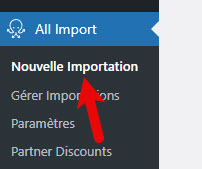
rendez-vous dans votre administration et choisissez l’outil « All Import » –> « Nouvelle Importation » :
Une fois dans l’outil, choisissez l’option pour téléverser votre fichier à importer et choisissez en-dessous l’option « WooCommerce Products »
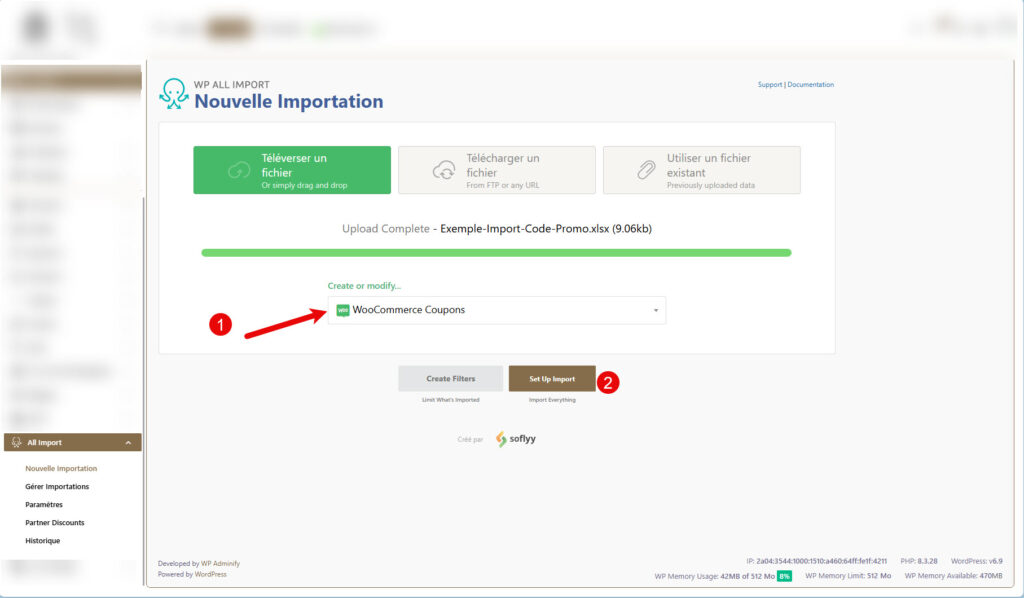
Le fichier ajouté apparaît et il suffit alors de cliquer sur « Set Up Import » pour commencer la phase suivante.
Vous arrivez sur une page de Glisser-Déposer : ne touchez à rien de ces éléments et scrollez vers le bas pour arriver à l’option de choix du template d’import :

Choisissez le template Code-Promo-Explore et quelque seconde après l’ensemble de la configuration va se mettre à jour avec les bonnes données à importer, cliquez ensuite sur « Continue to Import Settings » :
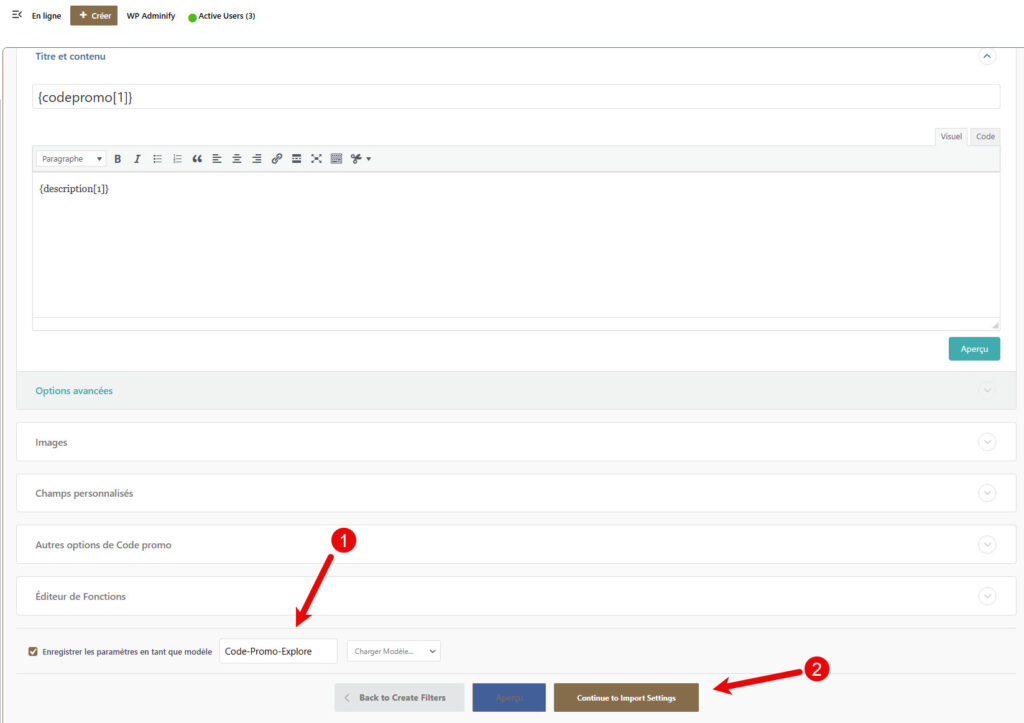
Les options sont théoriquement également définie par ce template et nous obtenons ceci :
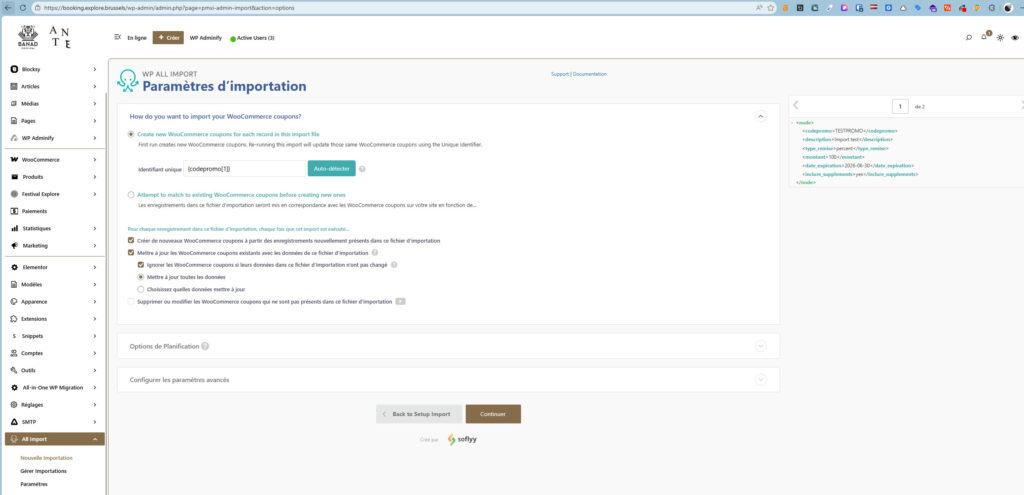
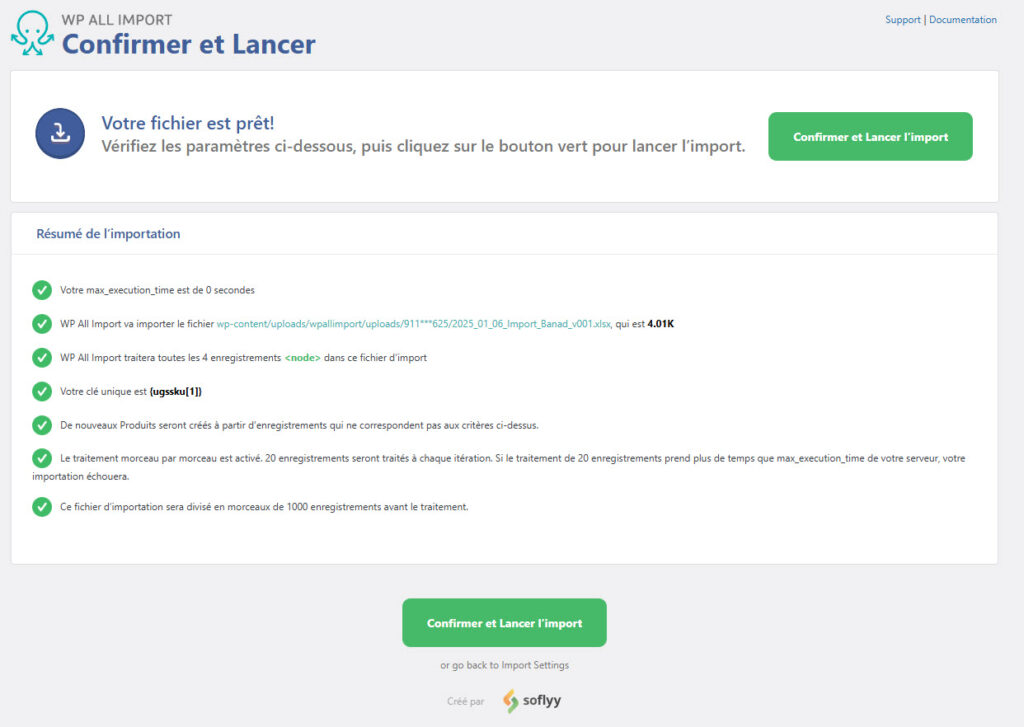
Le système vous averti à la page suivante qu’il est prêt à réaliser l’import, cliquez sur « Confirmer et Lancer l’import »
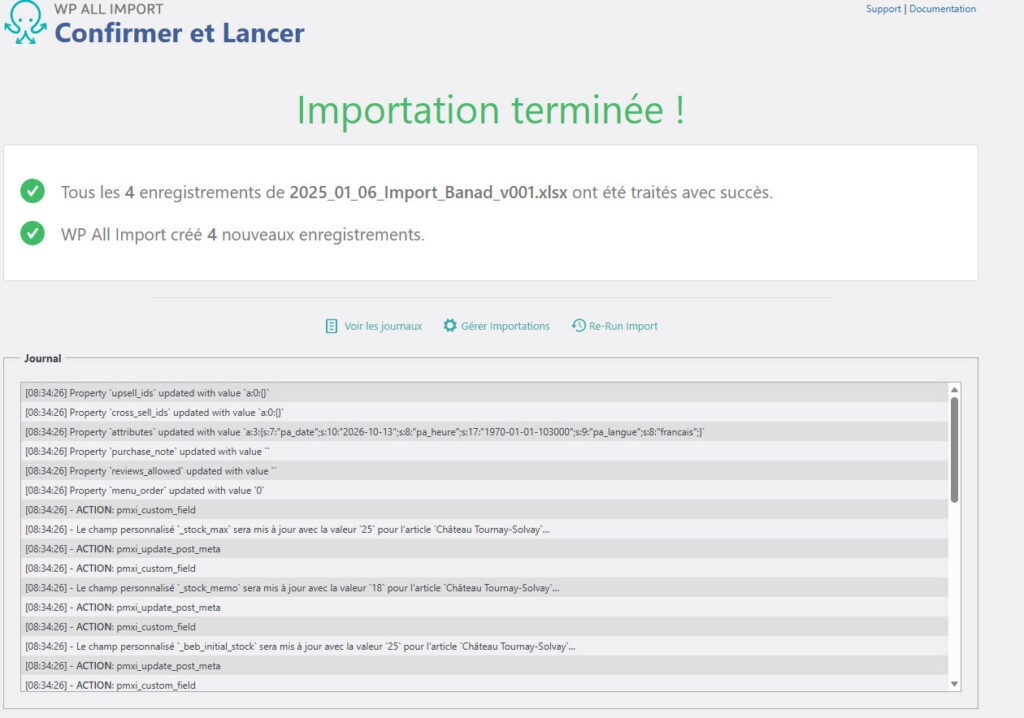
Une fois l’import terminé, un message vous annonce son succès :
En vidéo
Une fois votre import effectif, vérifiez que vos produits ont été correctement importés.